Симптомы постоянных перезагрузок роутера
Вы работаете онлайн, смотрите фильм или играете, и вдруг интернет пропадает. Индикаторы на роутере дружно гаснут, а через минуту снова загораются, начинается долгий процесс переподключения. Это и есть главный симптом — роутер сам по себе уходит в перезагрузку, будто у него своя воля. Проблема может проявляться по-разному:
- Внезапное отключение и включение: Роутер просто выключается и через некоторое время запускается заново, без вашего участия.
- Пропадает интернет на всех устройствах: Неважно, подключены вы по Wi-Fi или кабелю — соединение обрывается одновременно для всех.
- Разная частота сбоев: У кого-то это происходит каждый час, у кого-то раз в день или даже раз в неделю. Но проблема в том, что это непредсказуемо и очень мешает.
- Роутер «зависает»: Иногда он не перезагружается сам, а просто «замирает» — индикаторы горят, но интернета нет. И тогда его приходится перезапускать вручную.
- Особенность 3G/4G роутеров: В мобильных модемах это выглядит как постоянный поиск сети: соединение то появляется, то пропадает.
Первое, с чего стоит начать — понаблюдать, когда именно это происходит. После включения микроволновки? Когда дома много устройств онлайн? Это поможет быстрее найти корень зла.
1. Перегрев роутера — самая частая причина
Представьте, что ваш роутер — это маленький компьютер. Он постоянно трудится, пересылает данные, и его процессор греется. Чтобы не сгореть, у него есть система защиты, как у автомобиля: когда температура зашкаливает, он аварийно «глохнет» — то есть перезагружается. Чаще всего это случается, если он стоит в душном месте.
Что делать и на что обратить внимание:
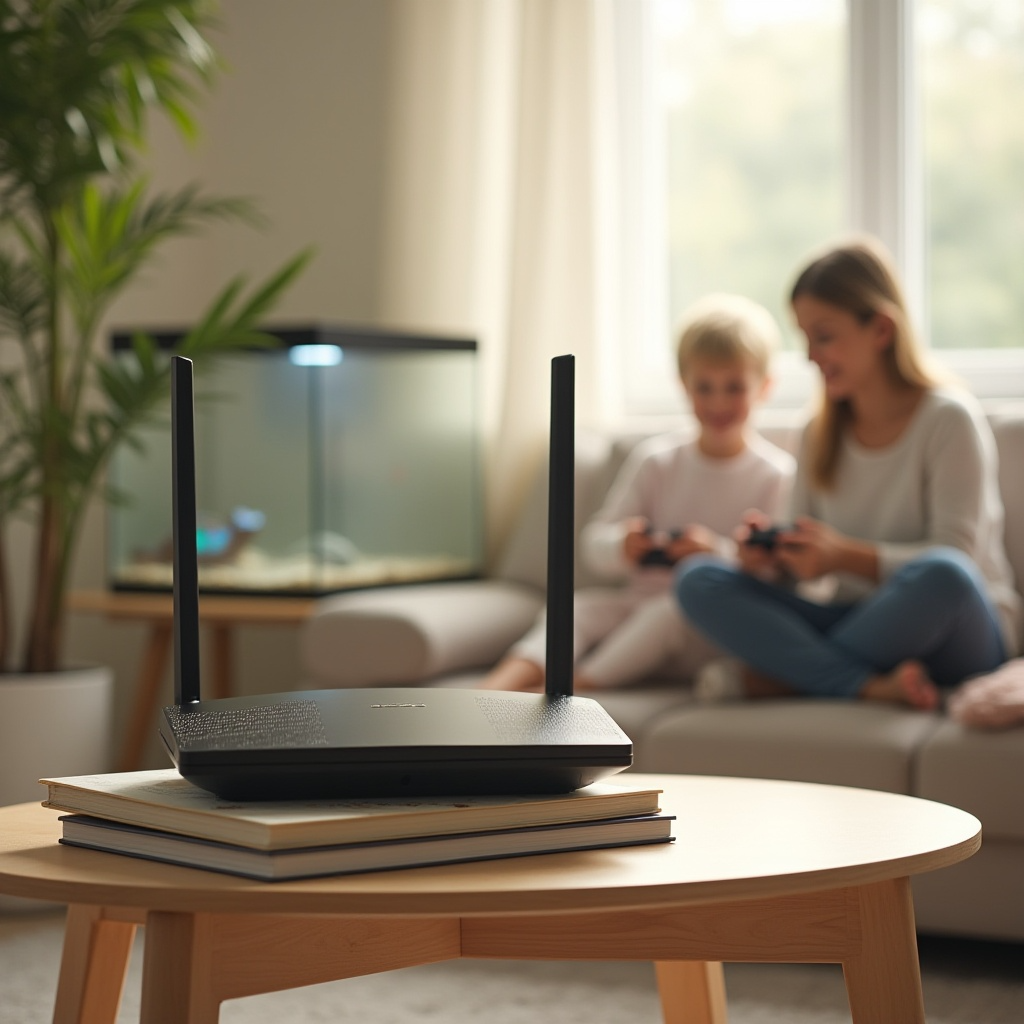
- Осмотрите «рабочее место» роутера. Он задвинут в тесную тумбочку за папками? Лежит на солнцепеке на подоконнике? Прислонен к батарее? Все это — причины перегрева. Идеальное место — открытое, прохладное, с хорошей циркуляцией воздуха.
- Протрите пыль. Со временем вентиляционные решетки забиваются пылью, как радиатор в пыльной квартире. Аккуратно протрите корпус сухой тканью, можно продуть решетки сжатым воздухом (баллончиком или аккуратно пылесосом на минимальной мощности).
- Создайте дистанцию. Держите роутер подальше от других приборов, которые греются или создают помехи: микроволновок, базовых станций радиотелефонов, телевизоров.
- Рассмотрите вариант с охлаждением. Если другого места нет, а роутер сильно греется, можно купить специальную охлаждающую подставку (обычно с маленьким вентилятором). Это дешевое и эффективное решение.
Результат: Просто обеспечив нормальное «дыхание» устройству, вы в большинстве случаев решите проблему постоянных перезагрузок.
2. Слишком большая нагрузка на роутер
Современный дом — это десятки «умных» устройств: телефоны, ноутбуки, телевизоры, колонки, лампочки, чайники. Каждое из них создает небольшую задачу для роутера. А если кто-то начал качать торрент, играть в онлайн-игру или смотреть фильм в 4K, нагрузка взлетает. Слабый или старый роутер может просто не вытянуть такой объем работы и будет уходить в перезагрузку, чтобы «передохнуть».
Как проверить и разгрузить сеть:
- Проведите ревизию подключений. Зайдите в настройки роутера (обычно через браузер по адресу 192.168.1.1 или 192.168.0.1) и посмотрите список клиентов. Вы удивитесь, сколько там может быть устройств, включая старые, которыми вы уже не пользуетесь.
- Устройте роутеру выходной. На вечер отключите от Wi-Fi все, кроме одного компьютера или телефона. Если перезагрузки прекратятся — причина точно в перегрузке.
- Используйте инструменты контроля. В продвинутых настройках многих роутеров есть функция «Контроль полосы пропускания» (Bandwidth Control) или «Приоритизация трафика» (QoS). С ее помощью можно ограничить скорость для устройств, которые жрут много трафика (например, для торрент-качалок), обеспечив стабильность для важных задач вроде видеозвонков.
- Подумайте о апгрейде. Если у вас большой дом и 20+ устройств, а роутер куплен 5-7 лет назад, вероятно, он просто морально устарел. Современные двух- или трехдиапазонные модели гораздо лучше справляются с нагрузкой. Кстати, основы выбора и настройки нового устройства мы подробно разбираем в нашем большом руководстве по настройке роутера.
Результат: Грамотное распределение нагрузки вернет сети стабильность.
3. Электропомехи от бытовых приборов
Wi-Fi — это радиоволны, как и сигнал от многих других устройств. Самый частый «вредитель» — обычная микроволновка. Когда она работает, создаются мощные помехи в диапазоне 2.4 ГГц, в котором работает большинство роутеров. К этой же компании относятся беспроводные колонки, радионяни и старые модели радиотелефонов.
Как создать роутеру «чистый эфир»:
- Разведите «соперников» по углам. Просто отодвиньте роутер от микроволновки и других потенциальных источников помех хотя бы на 1-2 метра.
- Смените «радиостанцию» (канал Wi-Fi). Представьте, что все роутеры в вашем доме вещают на одной радиочастоте. Они мешают друг другу. В настройках беспроводной сети (в разделе Wi-Fi) вручную смените канал вещания. Попробуйте 1, 6 или 11 — обычно они пересекаются меньше всего. Существуют специальные программы (вроде Wi-Fi Analyzer для смартфона), которые покажут, какие каналы в вашем районе самые свободные.
- Перейдите на частоту 5 ГГц. Если ваш роутер и устройства его поддерживают, создайте отдельную сеть в диапазоне 5 ГГц. Он гораздо менее загружен и почти не подвержен помехам от бытовой техники. Правда, у него меньше радиус действия, но зато стабильность выше.
Результат: Роутер перестанет «глохнуть» каждый раз, когда вы разогреваете обед.
4. Неисправности аппаратной части: плата роутера и блок питания
Если простые методы не помогают, дело может быть в «железе». Со временем или из-за скачка напряжения могут выйти из строя внутренние компоненты (конденсаторы на плате) или блок питания. Это уже серьезнее и часто требует ремонта или замены.
Поэтапная диагностика аппаратных проблем:
- Шаг 1: Проверка питания. Это самое простое. Попробуйте воткнуть роутер в другую розетку. Обратите внимание на блок питания: он не должен быть горячим, неприятно пахнуть паленым или трещать. Если есть возможность, подключите роутер к заведомо исправному блоку питания с ТАКИМИ ЖЕ параметрами (напряжение и сила тока должны совпадать, смотрите на этикетке).
- Шаг 2: Визуальный осмотр. Выключите роутер, откройте корпус (если он не на заклейках, нарушающих гарантию). Осмотрите плату. Вас должны насторожить вздувшиеся или потекшие конденсаторы (выглядят как маленькие бочонки).
- Шаг 3: Обращение к специалисту. Если вы обнаружили вздутые конденсаторы или подозреваете проблему с платой, несите устройство в сервисный центр. Часто такой ремонт бывает нецелесообразным — проще купить новый роутер.
Результат: Вы точно определите, является ли проблема физической, и избежите лишних манипуляций с настройками.
5. Проблемы с прошивкой роутера
Прошивка — это внутренняя операционная система роутера, которая управляет всеми его процессами. Как и любое ПО, она может содержать ошибки (баги), особенно в старых версиях. Иногда сбой во время обновления или несовместимость настроек приводят к нестабильной работе.
Как «переучить» роутер с помощью прошивки:
- Проверяем текущую версию. Зайдите в панель управления роутера (обычно в разделе «Администрирование», «Система» или «Firmware Update») и посмотрите версию прошивки.
- Ищем обновление. Зайдите на официальный сайт производителя вашей модели (например, TP-Link, ASUS, ZyXEL). В разделе «Поддержка» или «Загрузки» найдите свою модель и скачайте последнюю версию прошивки. ВАЖНО: качайте только с официального сайта, иначе рискуете превратить роутер в «кирпич».
- Аккуратно обновляем. В панели управления найдите пункт «Обновление прошивки», укажите скачанный файл и запустите процесс. Ни в коем случае не выключайте роутер и не прерывайте интернет-соединение во время обновления! Это займет несколько минут.
- Делаем откат. Если проблемы начались ПОСЛЕ обновления, попробуйте откатиться на предыдущую, стабильную версию прошивки (если производитель ее предоставляет).
Результат: Обновление прошивки часто лечит программные глюки, которые и вызывают самопроизвольные перезагрузки.
6. Особенности 3G/4G роутеров: SIM-карта и модем
С мобильными роутерами история особая. Их перезагрузки часто связаны не с самим устройством, а с качеством сотовой связи или состоянием SIM-карты.
Диагностика мобильного интернета:
- Проверка SIM-карты. Выключите роутер, извлеките SIM-карту. Осмотрите ее контакты (золотистые полоски) — они должны быть чистыми, без окислений. Аккуратно протрите их сухой мягкой тканью. Вставьте карту обратно до щелчка, убедившись, что она стоит ровно.
- Тест в другом устройстве. Попробуйте установить эту SIM-карту в телефон или другой модем. Если проблема повторится — дело в карте или сети оператора.
- Анализ сигнала. В веб-интерфейсе мобильного роутера есть раздел с информацией о сети (Status, Информация о системе). Посмотрите на уровень сигнала (RSSI, SINR). Если он слабый (например, меньше -90 dBm), роутер будет постоянно терять связь и пытаться переподключиться, что выглядит как перезагрузка. Попробуйте переставить роутер ближе к окну.
- Проверка баланса и тарифа. Убедитесь, что на счете есть деньги и не исчерпан лимит высокоскоростного трафика.
Результат: Вы исключите самые частые «мобильные» причины нестабильности.
7. Встроенный скрипт Watchdog и автоматические перезагрузки
Watchdog («сторожевая собака») — это хитрая функция, которая есть в некоторых роутерах. Ее задача — следить за интернет-соединением. Если связь пропадает, Watchdog автоматически перезагружает роутер, чтобы восстановить ее. В теории это полезно, но на практике, если у вас нестабильный провайдер, роутер может перезагружаться по несколько раз в день по «приказу» Watchdog.
Как приручить «сторожевую собаку»:
- Найти настройку. Зайдите в админ-панель роутера и поищите в расширенных или системных настройках пункт с названием вроде «Watchdog», «Автоматическое восстановление», «Перезагрузка при обрыве связи».
- Отключить или настроить. Вы можете либо полностью отключить эту функцию, либо увеличить интервал, через который Watchdog начинает действовать (например, с 1 минуты до 5). Так вы дадите сети шанс восстановиться самостоятельно.
- Предупреждение! После отключения Watchdog, при обрыве связи роутер не станет перезагружаться сам, и интернет может не появиться, пока вы не перезагрузите его вручную. Это плата за покой.
Результат: Вы поймете, перезагружается ли роутер из-за сбоев связи или по другой причине.
8. Нестабильное электропитание
Даже небольшие скачки напряжения в домашней сети, которые вы не замечаете (например, когда включается холодильник или стиральная машина), могут быть критичны для чувствительной электроники роутера. Плохой контакт в розетке или изношенный кабель также приводят к микропадениям питания.
Как обеспечить роутеру стабильную «диету»:
- Простая проверка. Подключите роутер к другой, заведомо исправной розетке в другой комнате. Если перезагрузки прекратятся, проблема в старой розетке или проводке.
- Используйте сетевой фильтр. Не воткнута ли вилка роутера прямо в стену? Подключите его через качественный сетевой фильтр (не путать с простым удлинителем!). Он сгладит мелкие скачки напряжения.
- Максимальная защита. Для самых ценных устройств и регионов с нестабильным напряжением идеальное решение — источник бесперебойного питания (ИБП, UPS). Это такой блок с батареей, который не только фильтрует напряжение, но и даст роутеру проработать еще несколько минут при полном отключении электричества.
- Осмотрите кабель. Убедитесь, что кабель питания не пережат мебелью, на нем нет повреждений изоляции, а вилка плотно сидит в розетке.
Результат: Вы защитите оборудование от капризов домашней электросети.
Краткий чек-лист для быстрой диагностики перезагрузок роутера
Чтобы не запутаться, действуйте по этому плану, от простого к сложному:
- Охладите и проветрите. Переставьте роутер в прохладное место, уберите пыль. Это решает 50% проблем.
- Снимите нагрузку. Отключите лишние устройства от Wi-Fi, проверьте, не качает ли кто-то тяжелые файлы.
- Уберите помехи. Отодвиньте роутер от микроволновки и другой техники, попробуйте сменить канал Wi-Fi.
- Проверьте питание. Попробуйте другую розетку, сетевой фильтр, осмотрите блок питания.
- Обновите прошивку. Зайдите на сайт производителя и установите последнюю версию ПО для вашей модели.
- Для 3G/4G роутеров: Переставьте ближе к окну, проверьте SIM-карту, уровень сигнала.
- Проверьте Watchdog. Найдите и на время отключите эту функцию в настройках.
- Если ничего не помогло — вероятна аппаратная поломка. Обращайтесь в сервисный центр.
Постоянные перезагрузки роутера — это не магия, а почти всегда логичная техническая неполадка. Главное — не паниковать и действовать системно. Начните с самого простого и вероятного: проверьте, не перегрелся ли ваш верный помощник, и не заставляете ли вы его работать на износ. В 9 случаях из 10 проблема решается за 10-15 минут без каких-либо специальных знаний или затрат. Если же простые методы не сработали, вы теперь знаете, как копать глубже. Спокойная диагностика сэкономит вам нервы и вернет в дом стабильный интернет.