Настройка Wi-Fi роутера: инструкция, которую вы искали
Знакомая ситуация: только что купили новый роутер, распаковали коробку, а дальше — ступор. Куда воткнуть провода? Какой пароль поставить? Почему интернет есть, но «не ловит» в дальней комнате? Разберём всё по полочкам без сложных терминов и лишней нервотрёпки.
Шаг 1. Распаковка и подключение
Достаём из коробки сам роутер, блок питания и Ethernet-кабель (обычно идёт в комплекте). Важный момент — не спешите выбрасывать упаковку и чек в течение 14 дней, вдруг устройство окажется бракованным.
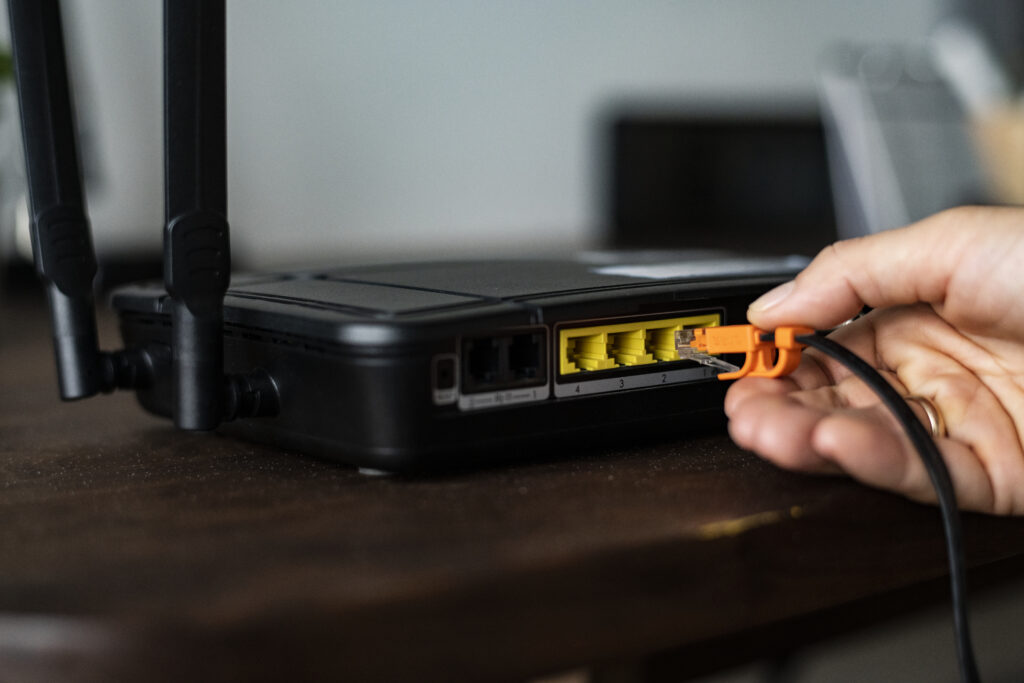
Подключаем блок питания к роутеру и в розетку. Втыкаем кабель от интернет-провайдера в WAN-порт (обычно он выделен синим цветом или подписан). Если у вас ADSL-модем — используем телефонный кабель с разъёмом RJ11.
Совет бывалого: перед включением проверьте, что все провода плотно закреплены. Половина проблем с «пропадающим» интернетом решается банальным переподключением кабелей.
Шаг 2. Первый вход в панель управления
Теперь самое интересное — настройка. Берём смартфон или ноутбук, находим в списке Wi-Fi сетей новую (название обычно совпадает с моделью роутера, например «TP-Link_1234»). Подключаемся — пароль либо написан на наклейке снизу роутера, либо его нет вообще.
Открываем браузер и вводим в адресную строку:
192.168.0.1 или 192.168.1.1
Если не сработало — смотрим точный адрес в инструкции или на той же наклейке под корпусом.
Логин/пароль по умолчанию: чаще всего admin/admin. Если не подходит — проверяем документацию. Как только вошли — сразу меняем стандартные учётные данные!
Шаг 3. Настройка интернет-подключения
Здесь многие спотыкаются. В идеале — найти договор с провайдером, где указаны тип подключения и данные для авторизации (если требуются). Основные варианты:
Динамический IP (DHCP) — самый простой случай. Роутер сам получит настройки. Просто выбираем этот вариант в разделе WAN.
PPPoE — нужно ввести логин и пароль из договора. Часто используется Ростелекомом, Дом.ру и другими крупными провайдерами.
PPTP/L2TP — кроме логина/пароля потребуется указать адрес сервера (например, vpn.internet.ru). Используется некоторыми корпоративными сетями.
Если не уверены — звоните в техподдержку провайдера. Лучше потратить 10 минут на звонок, чем 3 часа на самостоятельные мучения.
Шаг 4. Настройка Wi-Fi сети
Теперь сделаем так, чтобы интернет был не только по проводу, но и «по воздуху»:
1. Имя сети (SSID) — придумайте оригинальное название, чтобы не путаться.
2. Пароль Wi-Fi – выберите надежный пароль (рекомендуется не менее 12 символов, включая буквы, цифры и спецсимволы). Избегайте простых комбинаций вроде 12345678 или qwertyui.
3. Тип безопасности – выбирайте WPA2-PSK (AES) или WPA3, если ваш роутер поддерживает. WEP устарел и небезопасен!
4. Канал и ширина канала – если в вашем районе много Wi-Fi сетей, попробуйте:
- Вручную выбрать менее загруженный канал (помогут приложения вроде WiFi Analyzer).
- Для 2.4 ГГц: ширина канала 20 МГц (меньше помех).
- Для 5 ГГц: ширина 40/80 МГц (выше скорость, но возможны помехи).
5. Гостевая сеть (опционально) – если роутер поддерживает, создайте отдельную сеть для гостей с ограниченным доступом.
Шаг 5. Проверка подключения
- Подключите устройство по Wi-Fi или кабелю.
- Откройте сайт (например, google.com). Если страница загружается – интернет работает!
- Проверьте скорость через сервисы вроде speedtest.net. Если скорость сильно ниже заявленной провайдером:
- Перезагрузите роутер.
- Проверьте, не занят ли канал (для Wi-Fi).
- Подключитесь по кабелю – если скорость нормальная, проблема в беспроводном соединении.
Шаг 6. Дополнительные настройки (по желанию)
- Родительский контроль – ограничение времени доступа для определенных устройств.
- QoS (Приоритизация трафика) – если интернет тормозит при загрузках, можно выделить приоритет для видео или игр.
- Обновление прошивки – проверьте в разделе Администрирование актуальную версию ПО роутера.
Если что-то не работает:
✔ Нет интернета – проверьте настройки WAN (шаг 3), переподключите кабель провайдера.
✔ Wi-Fi есть, но нет доступа – перезагрузите роутер, проверьте DHCP-настройки.
✔ Слабый сигнал – попробуйте сменить канал, переместить роутер или использовать репитер.
Важно: Если не получается решить проблему – обратитесь в поддержку провайдера (имея под рукой модель роутера и данные договора).
Готово! Теперь у вас стабильный интернет и защищенная Wi-Fi сеть. 🚀