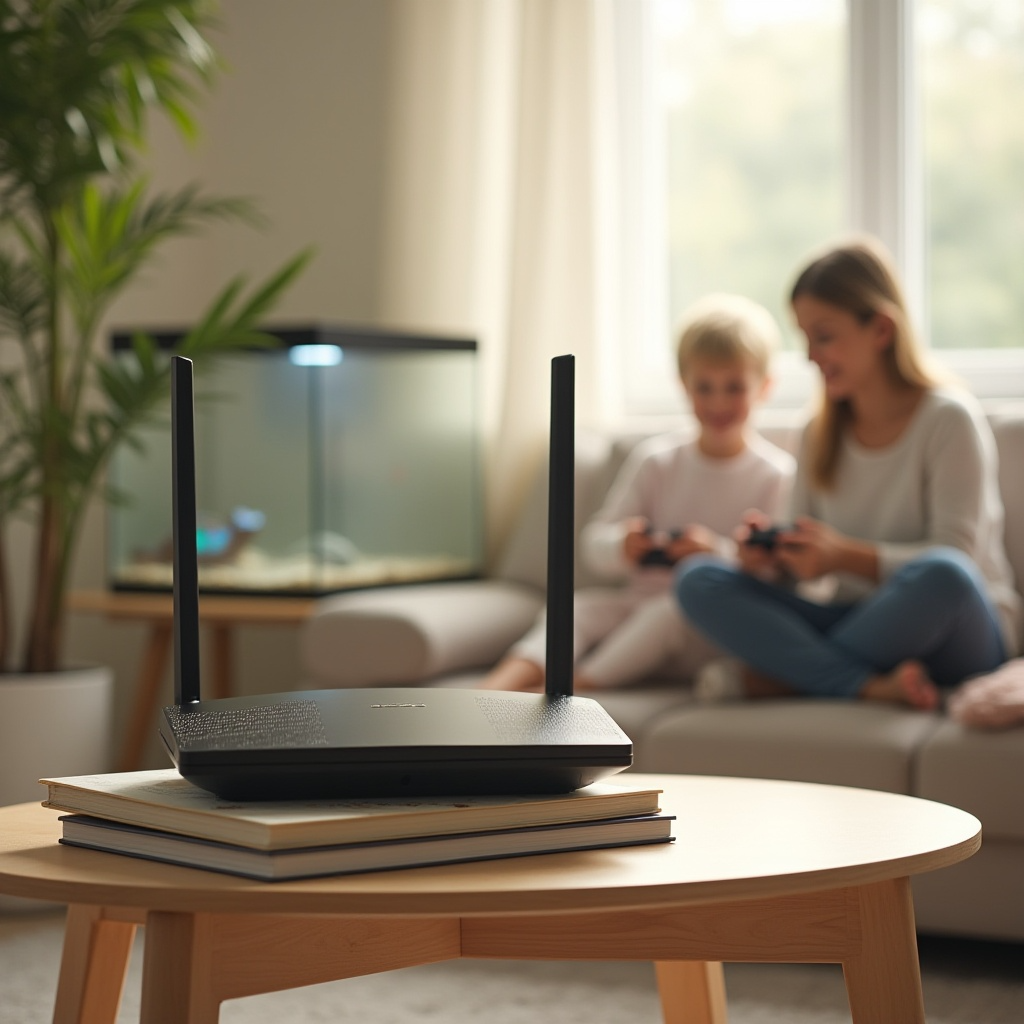
Почему важно знать пароль Wi-Fi и в чём разница с паролем от роутера
Представьте, что ваш Wi-Fi роутер — это маленькая цифровая крепость. У этой крепости есть два разных ключа:
- Пароль Wi-Fi (или ключ безопасности) — это ключ от ворот крепости. Его вы даёте гостям (вашим телефонам, ноутбукам, умным колонкам), чтобы они могли зайти внутрь и пользоваться интернетом. Именно его вы ищете, когда хотите подключить новый гаджет.
- Пароль от роутера (админский пароль) — это ключ от командного центра внутри крепости. Он нужен, чтобы менять настройки самой сети: переименовать её, усилить сигнал или сменить тот самый пароль от ворот. По умолчанию это часто admin/admin.
Понимание этой разницы — половина успеха. Если вы забыли пароль от Wi-Fi, но помните админский (или он остался стандартным), задача решается легко. Если же забыты оба, не переживайте — у нас есть запасные варианты.
1. Как узнать пароль Wi-Fi на роутере: пошаговое руководство
Это самый надёжный способ, который работает почти всегда. Он похож на поиск документа в сейфе: нужно просто открыть панель управления роутером. Звучит сложно? На деле всё проще, чем кажется.
Что вам понадобится:
- Компьютер или телефон, который уже подключен к роутеру (по Wi-Fi или кабелю).
- Браузер (Chrome, Яндекс.Браузер, Safari — любой).
- Адрес для входа и пароль. Их часто можно найти на наклейке на самом роутере.
Шаг за шагом:
- Подключитесь к роутеру. Если Wi-Fi не работает или пароль неизвестен, возьмите сетевой кабель (патч-корд) и соедините компьютер с любым свободным LAN-портом на роутере. Это стопроцентно сработает.
- Откройте «командный центр» роутера. Запустите браузер и в адресную строку (ту самую, куда вы обычно вводите google.com) напишите IP-адрес роутера. Самые частые варианты:
192.168.0.1(часто для TP-Link, D-Link)192.168.1.1(часто для ASUS, ZyXEL)192.168.10.1или192.168.31.1(для Xiaomi)
Точный адрес и логин с паролем по умолчанию ищите на наклейке снизу или сбоку устройства.
- Войдите в систему. Введите логин и пароль. Если вы их не меняли, скорее всего, это
adminиadmin(или просто пустой пароль). - Найдите заветные настройки. Интерфейсы у всех производителей разные, но ищите разделы с названиями вроде «Беспроводная сеть» (Wireless), «Безопасность Wi-Fi» (Wireless Security) или «Настройки WLAN».
- Обнаружьте пароль. В этом разделе будет поле с названием «Пароль», «Ключ безопасности», «PSK» или «Wireless Key». Часто пароль скрыт точками. Рядом должна быть иконка глаза или галочка «Показать пароль». Кликните на неё — и ваш пароль появится в открытом виде.
- Сохраните пароль. Запишите его или сделайте скриншот. Поздравляю, миссия выполнена!
Важно помнить:
- Если вы когда-то меняли пароль Wi-Fi, то данные с наклейки на роутере уже устарели. Нужно смотреть именно в настройках.
- Если вы забыли пароль для входа в сам роутер (админский), этот способ не сработает. Не спешите делать сброс! Сначала попробуйте другие методы ниже.
Способ 1: Через графический интерфейс Windows
Идеально, если ваш компьютер прямо сейчас подключён к нужной Wi-Fi сети. Windows, как заботливый дворецкий, бережно хранит все пароли.
- Кликните правой кнопкой мыши на значок Wi-Fi (или интернета) в правом нижнем углу экрана, рядом с часами. Выберите «Открыть параметры сети и Интернет».
- Прокрутите окно вниз и найдите ссылку «Центр управления сетями и общим доступом».
- В центре управления вы увидите ваше активное подключение. Нажмите на название вашей Wi-Fi сети (синяя ссылка рядом с надписью «Подключения»).
- В появившемся окошке нажмите кнопку «Свойства беспроводной сети».
- Переключитесь на вкладку «Безопасность».
- Вот и финиш! Поставьте галочку «Отображать вводимые знаки». Строка «Ключ безопасности сети» преобразится, и вы увидите свой пароль.
Способ 2: Через командную строку (подходит даже если вы не подключены сейчас)
Этот способ выглядит как магия для непосвященных, но он очень мощный. Он покажет пароли от всех сетей, к которым вы когда-либо подключались на этом компьютере, даже если сейчас вы не в сети.
- Нажмите на клавиатуре комбинацию Win + R, введите
cmdи нажмите Enter. Откроется чёрное окно командной строки. - Введите команду и нажмите Enter:
netsh wlan show profilesСистема покажет список всех сохранённых на ПК Wi-Fi сетей.
- Найдите в списке имя нужной вам сети. Теперь введите команду, заменив
Имя_вашей_сетина реальное название (если в названии есть пробелы, обязательно возьмите его в кавычки):netsh wlan show profile name="Имя_вашей_сети" key=clear - Прокрутите появившуюся информацию и найдите строку «Содержимое ключа» (Key Content). Значение напротив неё — это и есть ваш пароль.
Альтернативный вариант — программа WirelessKeyView
Если не хочется возиться с командной строкой, есть удобная бесплатная утилита WirelessKeyView. Она в один клик показывает все сохранённые пароли в удобном окошке.
Важное предупреждение: Скачивайте подобные программы только с официальных сайтов (например, с NirSoft) чтобы избежать вирусов. В целом, встроенных средств Windows обычно более чем достаточно.
3. Как посмотреть пароль Wi-Fi на телефоне: особенности Android и iPhone
Тут начинается территория, где производители устройств стараются максимально обезопасить нас от самих себя. Поэтому на смартфонах всё не так просто.
Android
Ситуация с Android сильно зависит от версии системы и прошивки от производителя.
- Новые версии Android (10 и выше). Есть хорошие новости! Зайдите в Настройки → Сеть и Интернет → Wi-Fi. Выберите сеть, к которой подключены. Часто там есть пункт «Поделиться» или QR-код. Отсканировав этот код другим устройством, можно подключиться к сети, а в самом коде часто «зашифрован» и пароль, который можно разглядеть.
- Старые версии Android или кастомные прошивки. Часто единственный способ — получить ROOT-права (это как права суперпользователя, дающие полный контроль над системой). Предупреждаю: это сложная процедура, которая может «сломать» телефон, лишить его гарантии и сделать уязвимым для вирусов. Я не рекомендую это делать ради одного пароля. Лучше воспользуйтесь способом с роутером или компьютером.
iPhone
Apple известна своим строгим подходом к безопасности. В iOS нет стандартного способа посмотреть сохранённый пароль Wi-Fi прямо на iPhone.
Но есть одна умная лазейка, если вы живёте в экосистеме Apple:
- Убедитесь, что ваш iPhone и Mac используют один и тот же Apple ID и настроена Связка ключей iCloud.
- На Mac откройте программу «Связка ключей» (Keychain Access). Её можно найти через поиск Spotlight (Cmd+Space).
- В поиске в левом верхнем углу введите название вашей Wi-Fi сети.
- В списке найденных элементов дважды кликните на название сети.
- В новом окне поставьте галочку «Показать пароль». Система попросит ввести пароль от вашего Mac (пароль администратора) — это дополнительная защита.
- После этого пароль отобразится в поле.
Если у вас нет Mac, то, к сожалению, прямой способ посмотреть пароль на айфоне отсутствует.
Важные советы и подводные камни
Давайте резюмируем, чтобы вы действовали наверняка и избежали частых ошибок.
- Наклейка — ваш друг, но не всегда. Пароль на наклейке роутера актуален, только если вы его никогда не меняли. Если меняли — идём в настройки роутера.
- Не путайте пароли! Частая ошибка: люди пытаются войти в настройки роутера, вводя пароль от Wi-Fi. Помните: для входа в роутер нужен админский пароль (часто
admin). - Сброс роутера — крайняя мера. Если вы забыли и пароль от Wi-Fi, и пароль от роутера, на корпусе есть кнопка Reset. Нажатие на неё (обычно на 10-15 секунд скрепкой) вернёт всё к заводским настройкам. Но тогда вам придётся заново настраивать интернет и Wi-Fi с нуля.
- Безопасность прежде всего. Если решите использовать сторонние программы для просмотра паролей, качайте их только с официальных сайтов разработчиков. Это убережёт вас от вредоносного ПО.
Как видите, даже такая досадная проблема, как забытый пароль от Wi-Fi, решается несколькими путями. Начните с самого простого — проверки настроек роутера. Если не сработает, ваш компьютер наверняка хранит нужный ключ. Теперь вы знаете, где его искать. Удачи!
4. Как превратить вашу Wi-Fi сеть в неприступную крепость
Отлично, с паролем мы разобрались! Но на этом история не заканчивается. Знать пароль — это как иметь ключ от дома. А сделать так, чтобы в дом не смогли проникнуть непрошеные гости — это уже следующий, очень важный уровень.
Давайте прокачаем безопасность вашей сети, чтобы вы могли спать спокойно.
Выбираем правильный «замок»: тип шифрования
Представьте, что пароль — это ключ, а тип шифрования — это сам замок на двери. Бывают замки старые и ненадёжные, а бывают — современные и бронированные.
- WEP — это древний замок, который сегодня взламывается буквально за несколько минут. Если у вас до сих пор стоит он, срочно меняйте!
- WPA2 — это современный и надёжный стандарт. Его можно смело рекомендовать для большинства домашних сетей. Убедитесь, что в настройках роутера выбрано шифрование AES — это самая крепкая его часть.
- WPA3 — это замок нового поколения, с усиленной защитой. Если ваш роутер и устройства (телефоны, ноутбуки) его поддерживают, обязательно переключитесь на него в настройках беспроводной сети.
Отключаем «лазейку»: функция WPS
У многих роутеров есть кнопка WPS для быстрого подключения гаджетов без ввода пароля. Удобно? Да. Безопасно? К сожалению, нет. Эта функция часто становится слабым звеном, через которое злоумышленники могут обойти ваш сложный пароль. Самый верный шаг — зайти в настройки роутера и отключить WPS.
Создаём пароль, который не взломать
Забудьте про «12345678» или имя кота. Хороший пароль — это ваш главный щит. Он должен быть длинным (минимум 12 символов) и содержать буквы в верхнем и нижнем регистре, цифры и специальные знаки (например, % или !). Чем бессмысленнее и случайнее комбинация, тем лучше.
Не забываем про «апгрейд»
Ваш роутер, как и любое другое устройство, нуждается в обновлениях. Разработчики выпускают новые версии прошивки, чтобы закрыть обнаруженные уязвимости. Заходите в админ-панель раз в несколько месяцев и проверяйте наличие обновлений. И да, меняйте пароли (и от Wi-Fi, и админский) хотя бы раз в полгода — это хорошая привычка.
5. Крайняя мера: что делать, если забыли ВСЁ
А теперь представим самую неприятную ситуацию: вы забыли и пароль от Wi-Fi, и тот самый админ-пароль для входа в роутер. Все способы выше не сработали. Не отчаивайтесь, выход есть всегда — это кнопка Reset.
Она обычно спрятана в маленьком отверстии на корпусе роутера. Возьмите скрепку или зубочистку, нажмите и удерживайте кнопку 10-15 секунд (пока все индикаторы не мигнут). После этого роутер вернётся к заводским настройкам.
Что это значит?
- Пароль от Wi-Fi станет таким, как на наклейке роутера.
- Админский логин и пароль тоже сбросятся на стандартные (скорее всего, admin/admin).
Важный нюанс: после сброса вам придётся заново настроить интернет-подключение (те данные, которые вам предоставил провайдер) и заново задать имя и пароль для Wi-Fi. Поэтому используйте этот способ, только если другие варианты исчерпаны.
6. Финальные штрихи для полного спокойствия
Вот ещё несколько профессиональных советов, чтобы ваша цифровая крепость стала по-настоящему неприступной:
- Смените стандартные админские данные. Первое, что нужно сделать после настройки нового роутера — поменять логин и пароль для входа в его панель управления. Это основа основ!
- Используйте фильтрацию по MAC-адресам. Это как составить список гостей для вашей вечеринки. Вы можете разрешить подключаться к вашей сети только конкретным устройствам (телефону, ноутбуку, телевизору), указав их уникальные MAC-адреса в настройках роутера.
- Контролируйте гостевую сеть. Если вы ей не пользуетесь, лучше отключить. Если используете — обязательно установите для неё отдельный, отличный от основного пароль.
- Доверяйте, но проверяйте. Установите хороший антивирус и не отключайте встроенный фаервол на компьютерах. Это дополнительный рубеж обороны.
Теперь вы знаете о паролях от Wi-Fi всё: не только как их найти, но и как сделать так, чтобы вашей сетью могли пользоваться только вы и ваши близкие. Безопасного вам интернета!