1. Проверяем номер модели iPhone
Давайте начнём с самого простого, но очень важного шага — проверки номера модели. Представьте, что это как VIN-код у автомобиля. Каждый оригинальный iPhone имеет свой уникальный идентификатор, который начинается с буквы «A» и четырех цифр (например, A2487 для iPhone 15). Этот номер — паспорт вашего устройства.
Как его найти за 30 секунд:
- Откройте приложение Настройки.
- Перейдите в раздел Основные.
- Тапните по пункту Об этом устройстве.
- Прокрутите список вниз до строки «Номер модели».
На что обратить внимание: Этот номер должен идеально совпадать с тем, что напечатан на коробке устройства и указан в гарантийных документах. Если вы видите, что номера разные, или строка в настройках вообще пустая — это первый серьезный звонок. Скорее всего, вам пытаются подсунуть либо подделку, либо устройство, собранное из неоригинальных деталей.
2. Смотрим серийный номер iPhone
Если номер модели — это как марка и модель автомобиля, то серийный номер — это его уникальный номер кузова. Ни у одного iPhone в мире нет такого же. Именно по этому номеру компания Apple отслеживает всю историю жизни устройства: от производства до гарантийного обслуживания.
Где найти серийный номер? Есть три основных места:
- В настройках телефона (тот же путь: Настройки → Основные → Об этом устройстве).
- На фирменной коробке — на специальной наклейке.
- На самом корпусе устройства — расположение зависит от модели (например, на лотке для SIM-карты).
Самое главное правило: серийный номер должен быть абсолютно идентичным во всех трех местах. Если продавец говорит: «Да не смотрите на коробку, она старая», а в настройках номер другой — вежливо разворачивайтесь и уходите. Перед вами либо откровенная подделка, либо «франкенштейн» из деталей разных аппаратов.
3. Проверяем серийный номер на официальном сайте Apple
Теперь давайте проверим «паспорт» устройства в главном «паспортном столе» — в базе данных Apple. Это самый надежный способ, который даст вам 99.9% уверенности. Не доверяйте сторонним сайтам, которые обещают «проверку подлинности», — идите прямиком к источнику.
Ваш план действий:
- Откройте браузер и перейдите на официальную страницу проверки гарантии Apple (Check Coverage).
- Аккуратно введите в поле тот самый серийный номер, который вы нашли ранее.
- Нажмите «Продолжить».
Что вы должны увидеть, если iPhone оригинальный:
- Сайт «узнает» ваш аппарат и отобразит его модель.
- Будет указана дата активации (для нового телефона она должна совпадать с датой покупки или быть очень близкой к ней).
- Вы увидите статус гарантии (если телефон новый, гарантия должна быть активна на 12 месяцев).
- Будет указана возможность обращения в техническую поддержку Apple.
Тревожные признаки: Если сайт пишет, что «номер не найден», — это стопроцентная подделка. Если модель на сайте не совпадает с той, что у вас в руках, — вас обманывают, продавая, например, старую модель под видом новой.
4. Проверка IMEI iPhone
IMEI — это еще один уникальный идентификатор, но уже для сотовой сети. Простыми словами, это номер, по которому ваш оператор связи «видит» телефон в сети. Его проверка — это перекрёстная сверка данных, которая не оставит мошенникам шансов.
Способы узнать IMEI:
- Через настройки: Настройки → Основные → Об этом устройство (прокрутите вниз).
- Наберите на клавиаторе код:
*#06#— номер IMEI появится на экране мгновенно. - На коробке и на самом аппарате (для моделей до iPhone 6 Plus — на задней панели; для новых — на лотке для SIM-карты).
Критически важно: IMEI должен быть одним и тем же везде! Особенно тщательно сверяйте номер в настройках телефона и на лотке SIM-карты. Несовпадение — это красный флаг, сигнализирующий о подмене деталей или перепрошивке данных.
5. Сравниваем IMEI с данными на сайте Apple
Вы уже нашли IMEI? Отлично. Теперь вернемся на страницу проверки гарантии на сайте Apple и введем уже этот номер. Зачем? Чтобы получить двойное подтверждение.
Система Apple покажет вам ту же информацию, что и по серийному номеру, но теперь мы убедимся, что в самой базе данных компании все данные сходятся в одну точку: серийный номер, IMEI и модель устройства.
Если и здесь все в порядке, вы увидите:
- Правильную модель вашего iPhone.
- Дату активации, которая выглядит правдоподобно (для нового телефона).
- Статус действующей гарантии.
Если же данные не совпадают, отсутствуют или сайт выдает ошибку — устройство может быть краденым, собранным из некондиционных запчастей или являться подделкой. Доверять такому аппарату нельзя.
6. Осматриваем комплектацию iPhone
Apple знаменита своим вниманием к деталям, и это касается не только телефонов, но и коробки с аксессуарами. Подделки часто выдают себя именно здесь, ведь мошенникам дорого воспроизводить безупречное качество упаковки.
Как выглядит оригинальная комплектация:
- Коробка: сделана из очень плотного, качественного мелованного картона. Надписи и логотип чёткие, не размазанные. Цвет белый, без желтоватого оттенка.
- Аксессуары: кабель для зарядки — плотный, с аккуратными спайками, штекер хорошо входит в разъем. Зарядное устройство (если оно входит в комплект) — тяжелое, без зазоров, с четкими надписями.
- Документы: вкладыши, инструкции, наклейки — все на месте и хорошего полиграфического качества.
Если коробка выглядит дешево, аксессуары легкие и хлипкие, а кабель похож на те, что продаются на рынке за 200 рублей — это почти наверняка подделка или неоригинальный комплект.
7. Проверяем внешний вид iPhone
Возьмите телефон в руки. Apple тратит миллионы на дизайн и материалы, и это чувствуется. Даже если вы покупаете подержанный iPhone, качество сборки должно быть на высоте.
На что обратить внимание при осмотре:
- Корпус: если телефон продается как новый, на нем не должно быть ни единой царапины, скола или отпечатка пальца под пленкой. Матовое стекло должно быть идеально матовым, а полированное — идеально гладким.
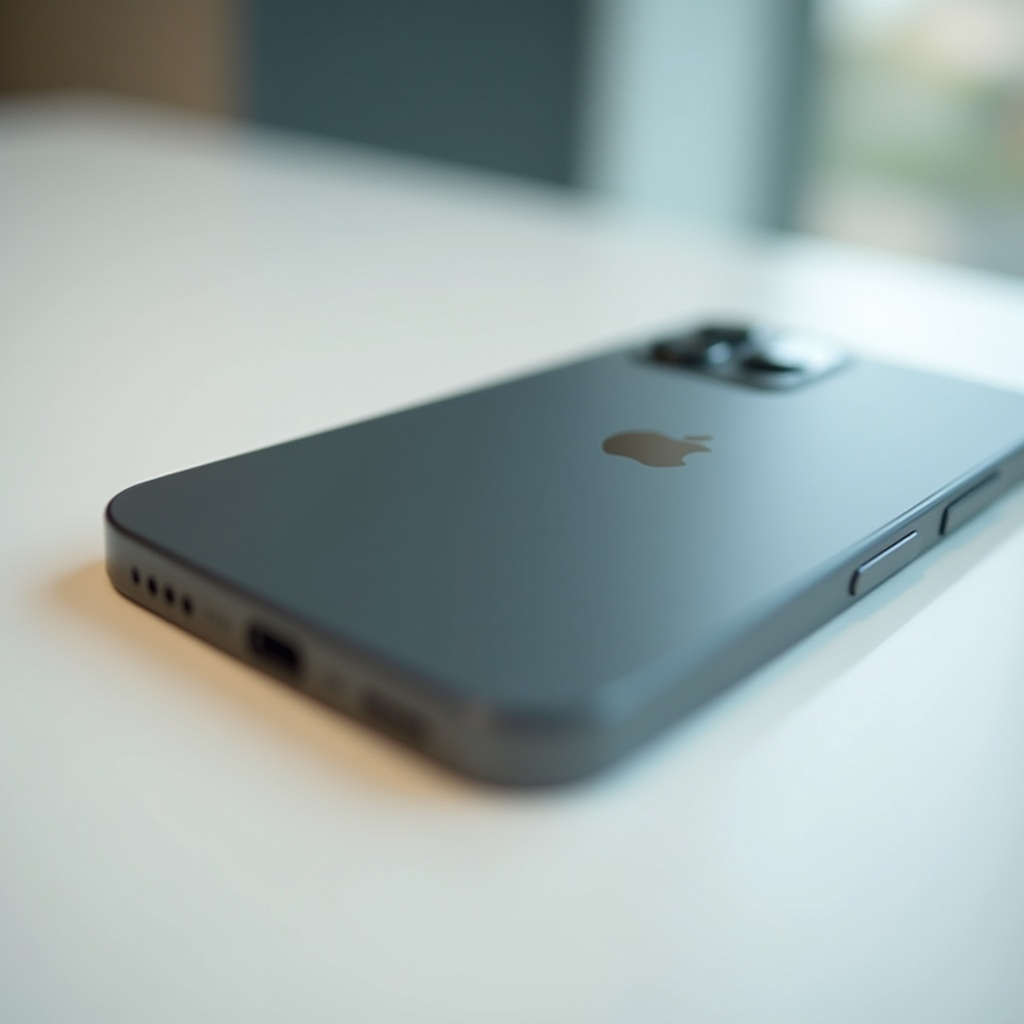
- Логотип Apple: он должен быть симметричным, четко выгравированным (не наклеенным) и находиться точно по центру верхней части задней панели.
- Кнопки: нажимаются с приятным, четким кликом, не болтаются и не проваливаются.
- Разъемы: кабель Lightning должен входить плотно, без люфта. Динамики и микрофоны должны быть аккуратными, сеточки — ровными.
Любые шероховатости, щели между стеклом и корпусом или криво приклеенные элементы говорят о низком качестве сборки, характерном для подделок.
8. Проверяем операционную систему iPhone
Это, пожалуй, самый веселый способ проверки. Поддельные iPhone физически не могут работать на настоящей iOS. В 99% случаев внутри них скрывается измененная версия Android, которая лишь внешне模仿рует интерфейс Apple.
Как это выявить:
- Проверьте плавность. Настоящий iOS невероятно плавный. Покрутите главный экран, откройте-закройте папки. Если есть малейшие лаги или подтормаживания — это плохой знак.
- Загляните в настройки. Пройдите по пути Настройки → Основные → Об этом устройстве. Должна отображаться официальная версия iOS (например, iOS 17.5.1). Если вы видите что-то вроде «Версия системы 12» или непонятные названия — это Android.
- Попробуйте открыть App Store. Это ключевой тест! На оригинальном iPhone вы попадете в фирменный магазин приложений Apple. Если же открывается Google Play Market или какой-либо другой магазин — вас пытаются обмануть.
Также стоит насторожиться, если на телефоне предустановлены странные приложения, которых нет на стандартных iPhone.
9. Проверяем работу биометрии: Face ID и Touch ID
Технологии распознавания лица (Face ID) и отпечатка пальца (Touch ID) — это сложные системы, которые китайские производители подделок не могут качественно скопировать. Их работа на оригинальном iPhone — быстрая, точная и надежная.
Что нужно сделать:
- Если у iPhone есть Face ID, зайдите в Настройки → Face ID и код-пароль и настройте сканирование лица. Процесс должен быть быстрым, а разблокировка — мгновенной.
- Если у аппарата Touch ID, зайдите в Настройки → Touch ID и код-пароль и добавьте отпечаток пальца. Сканер должен четко реагировать на прикосновение.
Тревожные сигналы: Если биометрия не настраивается, срабатывает через раз, требует неестественно яркого света (для Face ID) или сканер отпечатков постоянно выдает ошибку — это верный признак подделки. В таких телефонах ставят простейшие датчики, которые не обеспечивают должного уровня безопасности и удобства.
10. Предупреждение о мошенничестве: дешёвая модель под видом дорогой
Этот вид обмана очень коварен. Вам могут продать настоящий iPhone, но не той модели, за которую вы платите. Например, вместо топового iPhone 15 Pro Max подсунуть более дешевый iPhone 15. Разницу в цене мошенник кладет себе в карман.
Как себя обезопасить:
- Всегда проверяйте модель, которую показывает сайт Apple при проверке по серийному номеру или IMEI. Она должна точно соответствовать той, что вы покупаете.
- Если вы покупаете iPhone 14 Pro, а на сайте отображается iPhone 14 — это мошенничество.
- Обращайте внимание на дату активации. Если вы покупаете новый телефон, а сайт показывает, что он был активирован год назад, — вас обманывают, продавая б/у устройство под видом нового.
Никогда не верьте продавцу на слово. Доверяйте только данным из официальной базы Apple.
Что делать, если вы купили подделку или восстановленный iPhone?
Если вы все же попались на уловку мошенников, не паникуйте. Важно действовать быстро и грамотно.
- Не активируйте и не используйте телефон. Не вводите свой Apple ID и пароли. Это поможет сохранить ваши личные данные в безопасности.
- Немедленно свяжитесь с продавцом. Спокойно, но твердо потребуйте возврата денег, предоставив доказательства подделки (например, скриншоты с сайта Apple).
- Если покупка была через интернет-площадку (Авито, Юла и т.д.), немедленно обратитесь в службу поддержки этой площадки, откройте спор и приложите все доказательства.
- В случае отказа со стороны продавца вы имеете полное право написать заявление в полицию о мошенничестве.
- Извлеките урок. В будущем покупайте iPhone только у официальных партнеров Apple или в крупных, проверенных сетевых магазинах, где риск столкнуться с подделкой сведен к нулю.
FAQ: Быстрые ответы на популярные вопросы
Можно ли проверить iPhone по IMEI бесплатно?
Да, и для этого нужно использовать только официальный сайт Apple (раздел Check Coverage). Это абсолютно бесплатно и дает самую достоверную информацию. Не доверяйте сомнительным сайтам, которые могут предоставить устаревшие или ложные данные.
Где найти серийный номер, если iPhone не включается?
В этом случае ваш главный помощник — коробка от устройства. Серийный номер всегда указан на наклейке. Для большинства современных моделей он также выгравирован на лотке для SIM-карты (аккуратно извлеките лоток иголкой и посмотрите).
Что делать, если серийный номер не проходит проверку на сайте Apple?
Это стопроцентный признак проблемы. Устройство либо поддельное, либо краденое и заблокированное, либо его «собрали» из запчастей, не зарегистрированных в системе Apple. Покупку такого аппарата нужно отменить немедленно.
Можно ли отличить подделку по внешнему виду?
Часто — да, но не всегда. Современные реплики бывают очень качественными. Поэтому внешний осмотр — это только первый, предварительный этап. Полную гарантию дает только комплексная проверка через официальные сервисы Apple по серийному номеру и IMEI.
Надеюсь, этот подробный гид поможет вам сделать правильный выбор и приобрести именно тот оригинальный iPhone, о котором вы мечтаете, сохранив при этом свои деньги и нервы. Удачных покупок!